


Arduino library for LoRaWAN Device は、LoRa Arduino 開発シールド (以降、LoRa デバイス)でのスケッチ(プログラム)作成を補助するライブラリです。
このドキュメントでは、以下のステップでセットアップ方法を解説します。
- Arduino 開発環境のセットアップ
- Arduino client library for LoRaWAN Device のセットアップ
- 応用例1:SORACOM Harvest へのデータ送信
- 応用例2:温度センサによるデータ取得と送信
- 参考: よくあるご質問
注意
当ライブラリの利用にあたっては LoRa デバイスのセットアップが必要です。事前に SORACOM Air for LoRaWAN Getting Started に沿ってセットアップを済ませておいてください。
Arduino 開発環境のセットアップ
まずは Arduino 公式Webサイトの Getting Started Guide に沿って最新バージョンの開発環境を準備します。Arduino から提供されている開発環境は2種類あり、PC にインストールして使うタイプの Arduino Desktop IDE と、Web ブラウザ上でスケッチを編集できる Arduino Web Editor が用意されていますが、このドキュメントでは Desktop IDE のセットアップ方法を解説します。
Arduino Desktop IDE のインストール
Arduino Desktop IDE(以降、IDE と記します)は、オフラインでも利用可能な Arduino スケッチ開発環境です。Arduino 公式Webサイトの Getting Started Guide にアクセスし、「Install the Arduino Desktop IDE」の中にあるリンクから自分の PC の OS をクリックします。各 OS での操作方法が表示されますので、手順を見ながらインストールを進めてください。
ライブラリのセットアップ
IDEのインストールが完了したら、Arduino library for LoRaWAN Device をインストールします。
ライブラリファイルのインストール
当ライブラリはGitHubで公開しています。ZIP形式でファイルをダウンロードし、IDEでインストールを行って下さい。
- GitHub リポジトリ にアクセスし、画面上の「Source code (zip)」リンクをクリックして、ZIP ファイルをダウンロードします。
- IDE を起動し、メニューバー > スケッチ > ライブラリをインクルード > .ZIP 形式のライブラリをインストール を選択します。
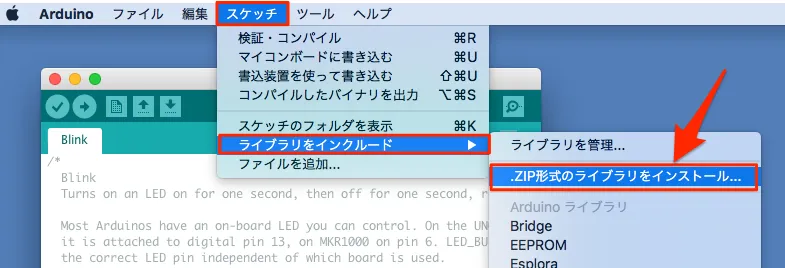
- ファイル選択画面が表示されたら、先に GitHub からダウンロードしたZIPファイルを指定し「選択」ボタンをクリックします。
- IDE の画面下部に「ライブラリが追加されました。「ライブラリをインクルード」メニューを確認してください」とメッセージが表示されたらインストール完了です。
サンプルスケッチ(Hello_lora.ino)の実行
ここまでのステップで IDE のセットアップは完了です。LoRa デバイスを LoRa ゲートウェイに接続し、10秒おきに Hello! LoRa という文字列を送信するサンプルスケッチを実行してみましょう。IDE の操作方法は一般的な Arduino スケッチのときと同じです。
- IDE を起動し、メニューバー > ファイル > スケッチ例 >
SORACOM-LoRaWAN-1.0.5> Hello_lora を選択します。- (注)ライブラリのバージョンによって
SORACOM-LoRaWAN-1.0.5の末尾の数字が変わることがあります。
- (注)ライブラリのバージョンによって
- IDE の画面上にサンプルスケッチが表示されます。
- Arduino と PC を USB ケーブルで接続します。
- メニューバー>ツール>ボード>Arduino Genuino Uno を選択し、書き込み対象のボードを指定します。
- 続いて、メニューバー>ツール>シリアルポート を選択し、Arduino が接続されているポートを選択します。
- ボードとシリアルポートの選択ができたら、サンプルスケッチをコンパイルします。IDEのウィンドウ左上にあるチェックマークのボタンをクリックし、しばらくしてコンパイル完了のメッセージが画面下部に表示されることを確認してください。
- コンパイルができたら、Arduino にスケッチを書き込みます。IDE のウィンドウ左上にある矢印マークのボタンをクリックし、書き込み完了のメッセージが表示されたことを確認してください。
- 書き込み完了すると Arduino 上で自動的にスケッチが実行されます。IDE のウィンドウ右上にある虫眼鏡マークのボタンをクリックし、シリアルモニタを開くとスケッチの実行状況とデータ送信ログを確認できます。
- シリアルモニタで
tx_okという文字列が表示されれば、Arduino から通信モジュールにデータの受け渡しが完了したことを示しています。- LoRa デバイスが所属している LoRa グループで Beam/Funnel/Harvest いずれかが有効化されていれば、送信された文字列(
Hello! LoRa)がデータ送信先へ送られます。いずれも有効化されていない場合、どこにもデータは届きません。
- LoRa デバイスが所属している LoRa グループで Beam/Funnel/Harvest いずれかが有効化されていれば、送信された文字列(
データ送信ログのサンプル
Sending ... Hello! LoRa
sending 'Hello! LoRa' to port 1
lorawan tx ucnf 1 48656c6c6f21204c6f5261
sendCmd: lorawan tx ucnf 1 48656c6c6f21204c6f5261

>> Ok
>> tx_ok
参考
LoRa ゲートウェイのネットワークに LoRa デバイスが参加するまでに多少時間がかかる場合がありますが、数分以内に接続できるのであれば問題ありません。
応用例1:SORACOM Harvest へのデータ送信(Uptime.ino)
LoRa デバイスのデータは SORACOM Beam, Funnel, Harvest いずれかのサービスを使って送信されます。当ライブラリに付属しているサンプルスケッチ Uptime.ino を使うと、Harvest にデータを送信できます。
IDE を起動し、メニューバー > ファイル > スケッチ例 > SORACOM-LoRaWAN-0.1 > Uptime を選択すると、スケッチの内容を確認できます。
Uptime を使って Harvest にデータを送信するには、あらかじめ LoRa グループで Harvest を有効化し、LoRa デバイスをそのグループに登録する必要があります。設定方法の詳細は LoRaWAN デバイス設定ガイド を参照してください。
応用例2:温度センサによるデータ取得と送信(Temperature.ino)
LoRa デバイスは GPIO(General Purpose Input/Output)を使った入出力に対応しています。当ライブラリファイルに付属しているサンプルスケッチ Temperature.ino では、温度センサを使ってデータを取得し LoRaWAN 経由で送信できます。ぜひこちらもお試しください。
IDE を起動し、メニューバー > ファイル > スケッチ例 > SORACOM-LoRaWAN-0.1 > Temperature を選択すると、スケッチの内容を確認できます。
なお、Temperature.ino を実行するには、温度センサや抵抗、ジャンパ線などの準備と、追加の Arduino ライブラリが必要です。詳しくは Temperature.ino のプログラム冒頭にあるコメントを参照してください。
応用例3:LoRa Space に接続ポイントを登録(SLS_GPS_LoRa.ino)
GPS モジュールを別途用意し LoRa デバイスと組み合わせると、SORACOM LoRa Space に接続ポイントを登録できます。
このスケッチの使い方はGetting Started: LoRa Arduino 開発シールドを使用して、LoRa Space に接続ポイントを登録する を参照してください。
参考: よくあるご質問
LoRa ゲートウェイ、デバイスの製品仕様については、下記FAQにある「製品仕様の詳細」セクションを参照してください。
その他、SORACOM Air for LoRaWAN についてよくあるご質問と回答はサポートセンターFAQに掲載しております。ぜひご一読ください。
- ソラコムサポートセンターFAQ:よくあるご質問 > SORACOM Air for LoRaWAN